全程只记这一条
共享 ID 只在 App Store 登录下载;自己的 iCloud 全程不动、不合并资料;下载完成立即退出共享下载账号,切回自己的账号。
先看清两大风险
误操作才发生风险一 · 手机被远程锁定
把共享 ID 登录到整台设备并关联该账号的「查找」后,他人可能远程开启「丢失模式」,锁住你的手机并借机勒索。
风险二 · 照片联系人泄露
照片、联系人等资料同步到共享 iCloud 后,能访问该账号的勒索者和其他共用者都可能查看或下载;退出账号也收不回已保存的副本。
十关学习地图
点击直达十关问答详解
先看题,再对答案场景:你想换成共享账号下载 Digilink,但 App Store 中找不到「退出登录」,于是打开了下面这张教程图。
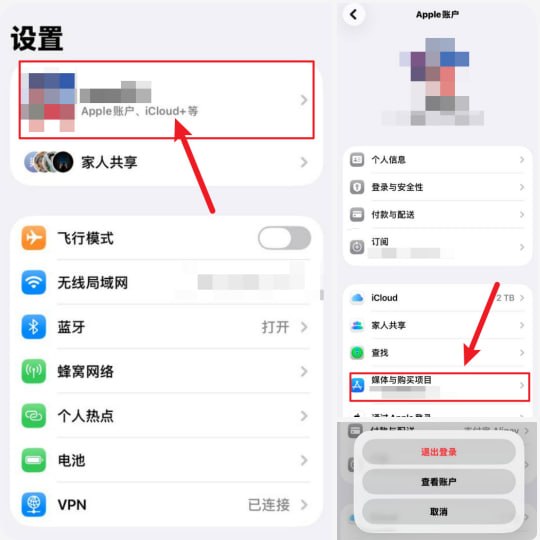
- A只退出「媒体与购买项目」,然后回 App Store 登录。
- B退出整个 Apple 账户,再在「设置」顶部登录共享 ID。
- C在「iCloud」里换成共享 ID,再去下载软件。
解析:退出下载账号 ≠ 退出整台设备。设置中只操作「媒体与购买项目」的退出,自己的 iCloud 保持不动。退出后离开设置,打开 App Store(蓝色 A 图标)→ 右上角头像,才是输入共享账号和密码的位置。
记住这一句:设置里只退商店,登录时回 App Store。
场景:你输入的是本页领取的共享 Apple ID 和密码,App Store 随后提示账号被锁定。
- A被锁定的是正在登录的共享 ID,不代表我的个人 Apple 账号被锁;换一个当前可用的共享 ID 登录即可。
- B是我自己的 Apple 账号被锁了,必须马上重置个人密码。
- C把这个共享 ID 改到设置顶部或 iCloud 登录,就能解锁。
解析:这是 App Store 在验证本页共享 ID 时提示锁定,换一个当前可用的共享 ID 即可,不需要修改自己的 Apple 账号,也不要自行重置共享账号。若手机锁屏显示「丢失的 iPhone」或整台设备被锁,那属于锁机风险,不能靠换下载账号解决。
记住这一句:登录共享 ID 提示锁定:换可用共享号,不动个人账号。
场景:有人把共享 ID 登录到「设置」顶部,并让设备关联了该账号的「查找」。之后,锁屏上出现了要求转账解锁的信息。
- A可能。能控制该账号「查找」的人,可以远程锁定设备。
- B不会。最多只是共享账号被封,自己的手机不会受影响。
- C即使锁住了,只要给对方付款,就能保证解锁和资料安全。
解析:设备关联到共享账号的「查找」后,他人可能利用「丢失模式」远程锁定,并借机勒索。不要付款,也不要交出设备密码、Apple 密码、验证码或远程控制权限。请从官网联系人工客服,必要时寻求 Apple 官方支持;客服不能保证一定解锁。
记住这一句:手机在手里,也不代表共享 iCloud 安全。
场景:误登录后,你又开启了 iCloud 照片、通讯录等同步,或同意把相关资料合并到这个账号;部分资料已经上传。
- A能够访问这个 iCloud 的勒索者。
- B共用这个 ID,且能访问或同步相关资料的其他人。
- C只有我自己。iCloud 会按每一位使用者自动隔离这些资料。
- D只要退出这个账号,别人已经看到或保存的资料也会自动消失。
解析:照片、视频、联系人等资料一旦同步到共享 iCloud,能访问该账号的勒索者及其他共用者,可能查看或下载这些资料。退出账号也不能收回别人已经保存的副本。实际暴露范围取决于同步设置、账号访问权限和上传情况;不是单独登录 App Store 就会同步。
记住这一句:不要拿自己的照片和联系人,去试一个共享 iCloud。
场景:你已经在 App Store 输入共享账号,接着出现下图的「Apple ID 安全」提示。
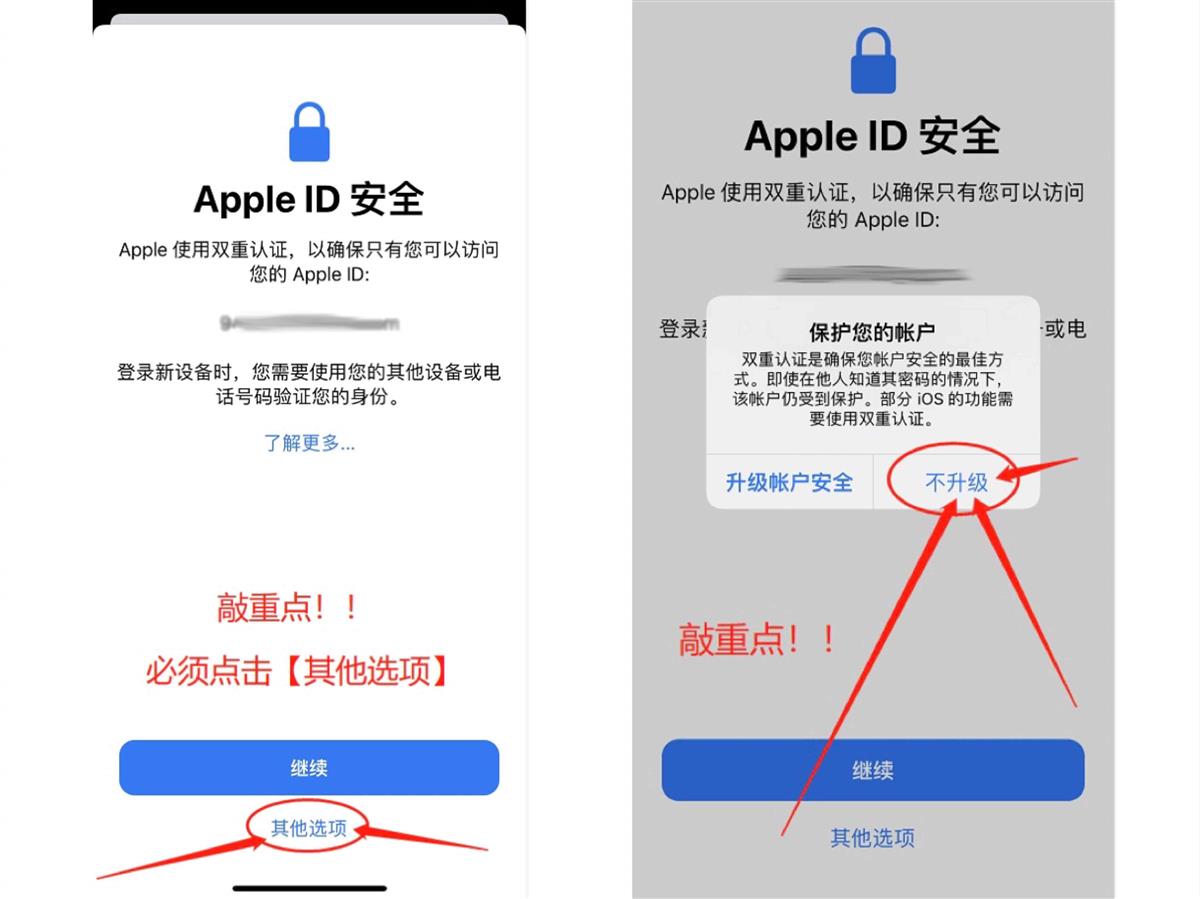
- A有图中选项就选「其他选项 → 不升级」;界面不同先取消。
- B绑定我的手机号和设备,把共享 ID 升级成自己的账号。
- C一路点「继续」;出现 iCloud 或「合并资料」也先同意。
解析:不修改共享账号密码,也不绑定你的手机号或个人安全信息。界面没有「不升级」、必须验证,或出现「登录 iPhone」「用于 iCloud」「合并资料」时,请取消或返回,联系官网人工客服。此说明只用于共享账号,不是让你降低个人账号的安全性。
记住这一句:看不懂就停下来,不要拿个人信息试着往下点。
场景:Shadowrocket(小火箭)专用共享 ID 已放在下方专用区,请从该区当前可用账号中选择。
- A从「Shadowrocket(小火箭)专用 ID」区选可用 ID,只在 App Store 登录下载安装;换号前退出旧 ID,下载后立即退出新的共享 ID。
- B用普通下载 ID 就能下载小火箭,无需选专用 ID。
- C把共享 ID 登录到小火箭 App 本身或 iCloud,就能下载小火箭。
解析:本页提供两组共享 ID。普通下载 ID 用于 Digilink 和可用的免费应用;下载 Shadowrocket(小火箭)请从「专用 ID」区选择当前可用账号,只在 App Store 登录下载安装。换号前先退出旧 ID,下载后立即退出新的共享 ID,切回自己的下载账号。不要把共享 ID 输入小火箭 App 本身或 iCloud;自己的 iCloud 保持不动。其他付费应用和应用内订阅不包含在内。
记住这一句:专用区选 ID → 只登 App Store 下载 → 退出新的共享 ID。
场景:Digilink 以及你需要的 YouTube、X、ChatGPT 等可用免费应用都下载好了,共享 ID 仍留在 App Store 中。
- A从 App Store/媒体与购买项目退出共享 ID,再切回自己的下载账号。
- B划掉 App Store 的后台,或重启手机,就算退出账号。
- C一直保留共享账号,方便以后更新;不用专门退出。
解析:下载完成后,立即从 App Store 或「媒体与购买项目」退出共享 ID,再切回自己的下载账号。不要退出你自己的 iCloud。退出下载账号是正常使用的收尾步骤,不能用来补救已发生的设备关联或资料泄露。
记住这一句:下载完就退共享账号,再回教程配置 Digilink。
场景:你仍在使用最初复制的密码,但共享账号会定期自动解锁并更换密码。
- A等待 10 多分钟;账号恢复后刷新本教程,找到当前登录的那个共享 ID,重新复制它的最新密码再试。
- B继续反复输入最初复制的密码,它不会变化。
- C随便复制另一个共享 ID 的新密码,输入当前账号即可。
解析:系统每 10 分钟执行一次自动解锁和换密。请等待 10 多分钟,账号恢复后重新打开或刷新本教程,先核对当前登录的共享 ID,再复制该 ID 最新显示的密码重试;不要一直使用旧剪贴板密码。若仍失败,请联系官网客服。本题只适用于共享下载账号验证;若涉及设置顶部、iCloud 或关闭「查找」,请停止并联系官网客服。
记住这一句:等 10 多分钟 → 刷新教程 → 对准当前 ID → 复制最新密码。
场景:应用由之前的共享 ID 下载,这次可用的账号已经不同。
- A卸载旧应用,用新 ID 重装,下载后退出新的共享 ID 就好。
- B保留旧应用,反复用新 ID 输入密码来更新。
- C在 iCloud 登录新共享 ID,就能更新旧应用。
解析:旧应用由之前的 ID 下载,换号后请卸载旧应用,再用本次可用的新 ID 重新下载。完成后退出新的共享下载账号;自己的 iCloud 保持不动。
记住这一句:卸载旧应用 → 新 ID 重装 → 退出新的共享 ID。
场景:你已在 App Store 更换共享 ID,但下载时仍看到下图。旧账号的商店缓存可能尚未刷新。
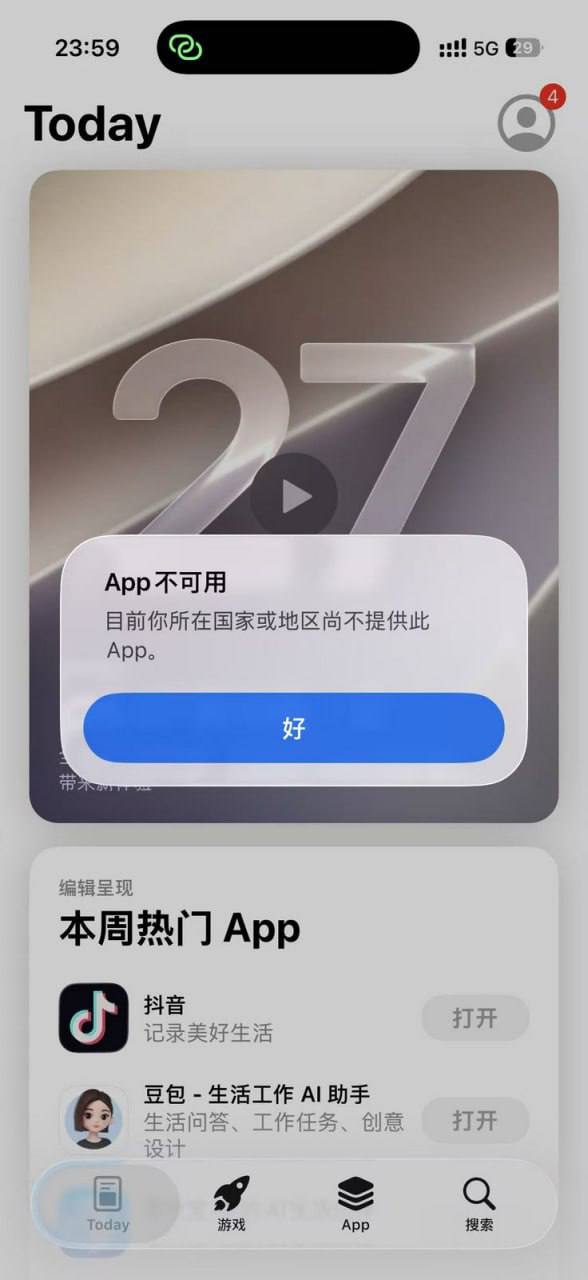
- A先重启手机,再打开 App Store 确认已登录本次的新 ID,然后重新尝试下载。
- B把新共享 ID 登录到设置顶部或 iCloud 来刷新地区。
- C不断换号或反复输入旧账号密码,不用重启。
解析:换号后,App Store 可能仍保留旧账号或旧地区的缓存。先重启手机,再确认 App Store 使用的是本次新 ID,然后重试下载。重启本身不会替你切换或退出账号;自己的 iCloud 保持不动。若仍提示不可用,请核对 App 的地区支持或联系官网客服。
记住这一句:换号后仍提示地区不可用:先重启,再确认新 ID、重新下载。
通关后 · 按正确位置领取
10 关全对后场景:10 关全部答对后,页面会要求你确认按正确位置操作,再显示共享账号。
不是「设置」顶部,也不是「登录 iPhone」。
- 1我只在 App Store 登录,知道误登到整台设备并关联「查找」可能导致自己的手机被锁、被勒索。
- 2我知道照片、联系人等资料同步到共享 iCloud 后,可能被勒索者及其他共用者查看;不会合并个人资料,下载后立即退出共享下载账号。
通过检查不代表没有风险。网页无法判断你在手机里实际打开了哪个登录入口;真正安全,取决于你领取账号后只把它用在 App Store,而不是设置顶部、iCloud 或「查找」。
记住这一句:领号只进 App Store 右上角头像;设置顶部、iCloud、查找都不碰。
完整操作流程
五步走完打开 App Store → 右上角头像,页面有「退出登录」时在这里退出。没有该入口时,只到「设置 → 您自己的姓名 → 媒体与购买项目 → 退出登录」。不要退出整台设备的 Apple 账户。
完成学习并领取账号后,离开设置,打开 App Store(蓝色 A 图标)→ 右上角头像,再输入共享账号。不要把它填入「登录 iPhone」、iCloud 或「查找」。
只有确实出现第 5 关原图的选项时,才选「其他选项 → 不升级」。没有该选项或必须验证时先取消,不绑定自己的信息。「登录 iPhone」「用于 iCloud」「合并资料」等提示都要停止。
下载完成后,从 App Store 或「媒体与购买项目」明确执行「退出登录」。只关闭 App Store 或重启手机不算退出。自己的 iCloud 全程保持不动。
在 Digilink 输入 scat,登录你在 FAPI.UK 注册的邮箱账号(不是共享 Apple ID);Shadowrocket 用户继续阅读小火箭教程,完成订阅导入和连接。
常见问题速查
展开即答登录共享 ID 时提示「账号被锁定」?
被锁定的是正在登录的共享 ID,不代表你的个人 Apple 账号被锁。换一个当前可用的共享 ID 登录即可,不要修改个人账号,也不要自行重置共享账号。若锁屏显示「丢失的 iPhone」或整台设备被锁,那是锁机风险,不能靠换号解决。
退出时验证提示「密码不对」或「账号被锁定」?
系统每 10 分钟自动解锁并更换密码。等待 10 多分钟后刷新本教程,先核对当前登录的共享 ID,再复制该 ID 最新显示的密码重试;不要一直用旧剪贴板密码,也不要混用另一个 ID 的密码。仍失败请联系官网客服。
换号后仍提示「当前国家或地区不提供此 App」?
App Store 可能仍保留旧账号或旧地区的缓存。先重启手机,再确认 App Store 使用的是本次新 ID,然后重试下载。重启不会替你切换或退出账号;自己的 iCloud 保持不动。若仍提示不可用,请核对 App 的地区支持或联系官网客服。
更新应用时要求旧 Apple ID?
旧应用由之前的 ID 下载,换号后请卸载旧应用,再用本次可用的新 ID 重新下载。完成后退出新的共享下载账号;自己的 iCloud 保持不动。
已经误登 / 手机被锁 / 收到勒索?
先停止操作,按下面做
- 不付款,不提供设备密码、Apple 账户密码、验证码或远程控制权限。
- 从 FAPI.UK 官网右下角联系人工客服,说明情况;不要把锁屏上对方留的联系方式当成官方客服。客服会协助核实,但不能保证一定解除锁定。
- 需要 Apple 官方处理激活锁且持有购买凭证时,可参考 Apple 官方「如何解除激活锁」(support.apple.com/zh-cn/108934)。
- 解除锁定也不等于消除了资料泄露。资料若已被别人查看或保存,不能靠退出账号收回这些副本。